 正知云
正知云
进入「预约 → 预约记录」,默认是周排期视图:按"上午 / 下午"列出未来一周每天的预约,每条包含时间、姓名、咨询师、校区、UPI 筛查结果和备注,一眼看清本周安排。
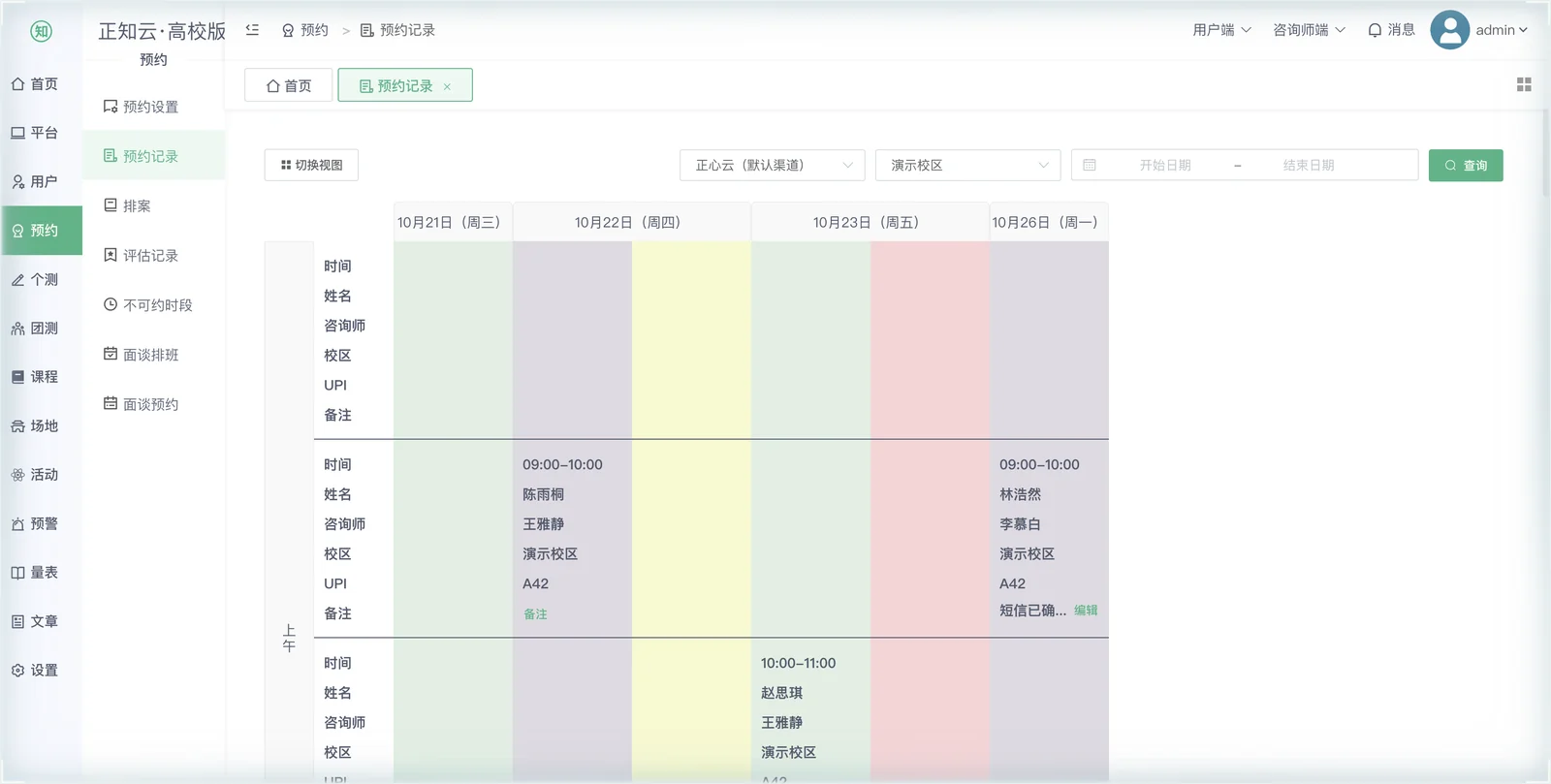
▲ 预约记录 · 周排期视图(点击「切换视图」可换列表模式)
点击左上角「切换视图」切换到列表视图:支持按校区、订单编号、用户、咨询师、类型、状态等条件筛选,适合精确查找某一条预约。点击行末「查看」进入详情。
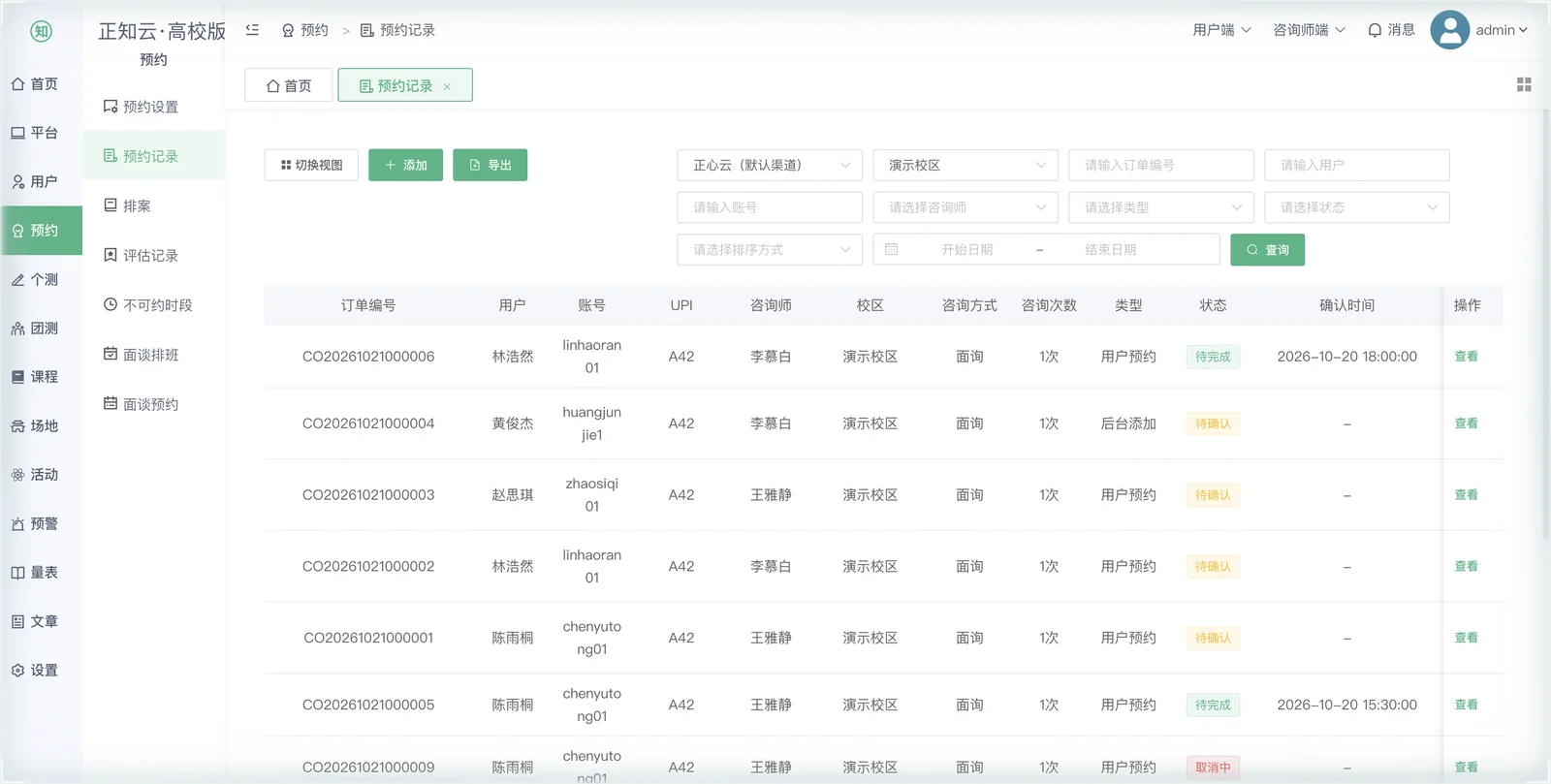
▲ 预约记录 · 列表视图(可按状态筛选"待确认",批量处理待办)
工作习惯建议: 每天上班先看列表视图中"状态 = 待确认"的记录,逐条电话回访确认;临近咨询的"待完成"记录按时间排序复查一遍,避免漏单。
确认预约:待确认 → 待完成
在列表中点击「查看」进入预约详情。「订单信息」页签展示了这条预约的全部关键信息:订单号、校区、咨询师、咨询方式、当前状态、咨询时间、创建方式与备注。
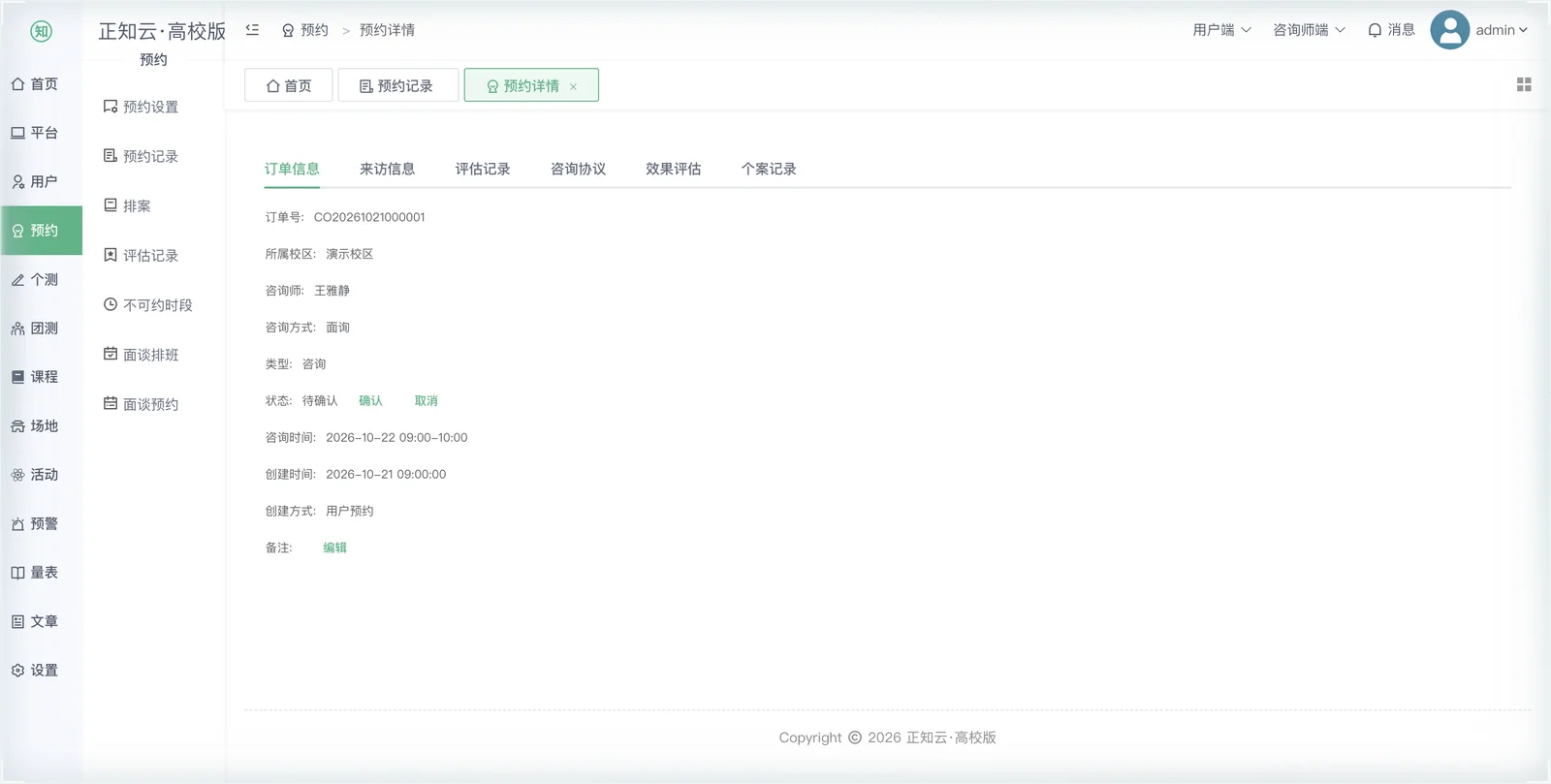
▲ 预约详情 · 订单信息(状态:待确认)
与来访者电话确认无误后,点击状态旁的「确认」链接,预约立即转为"待完成"。此时状态旁的操作变为「完成咨询」和「取消咨询」。
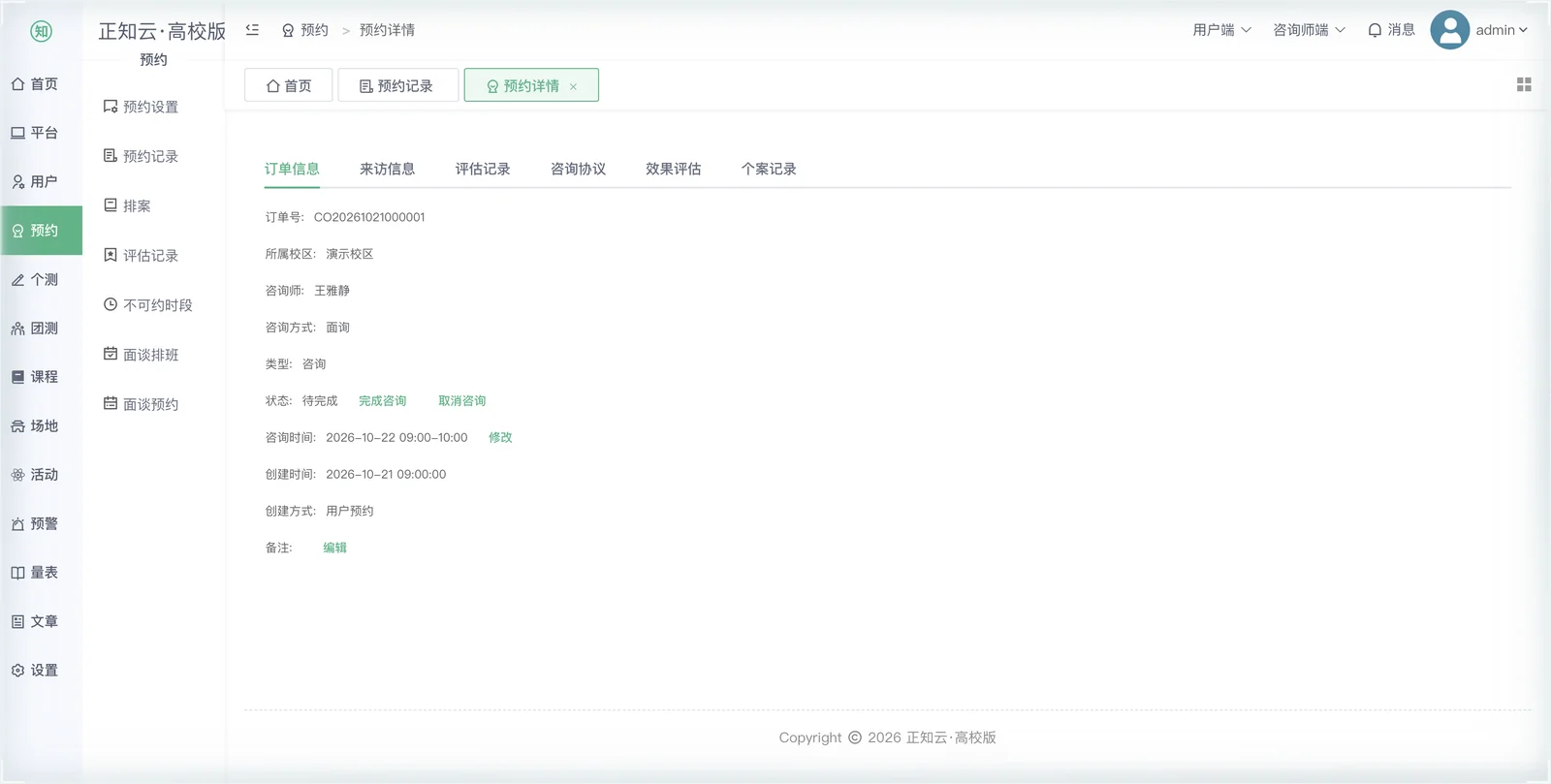
▲ 确认成功后状态变为"待完成",咨询时间旁出现「修改」入口
⚠️ 注意:「确认」一经点击立即生效,系统不会二次弹窗。电话未接通、信息存疑时先不要点确认,可在备注中记录回访情况,稍后再处理。
提前一天核对明日预约
「确认」只是机构这一侧的确认,学生晓不晓得、来不来,要看另一组信号。列表视图里有两列容易看混,先把它们分清楚:
| 列 / 标识 | 说明 | 反映的是 |
|---|---|---|
| 确认时间 | 该条预约在后台被确认的时间(未确认时显示 -) |
机构侧是否已确认 |
| 备注列「短信已确认」 | 系统已记录到学生通过短信回复的确认 | 学生侧是否已知晓 |
日常动作按这个顺序做:
- 列表视图把「开始日期 / 结束日期」都设为明天,状态筛「待完成」,得到明日全部咨询;
- 备注显示「短信已确认」的 ⇒ 学生已知晓,不必再打扰;
- 备注空白(没确认)⇒ 电话提醒一次,接通后在备注里记一笔"已电话提醒",便于交接班;
- 电话打不通、或学生表示来不了 ⇒ 立刻按 改期、取消与代录预约 处理,别拖到当天变成爽约。
为什么值得每天花这十分钟: 爽约既浪费咨询师时段,也会让学生的记录变差。提前一天一通电话,通常比当天临时改期省事得多。
确认后的常见后续操作:改期、取消见 改期、取消与代录预约;用户自己申请取消时的审核见 审核用户的取消申请。